
Chuvas esparsas
Salvador, BA



Não consegue baixar fotos e vídeos no WhatsApp? Entenda;
Há algumas possíveis soluções para esse erro descritas no fórum do próprio WhatsApp
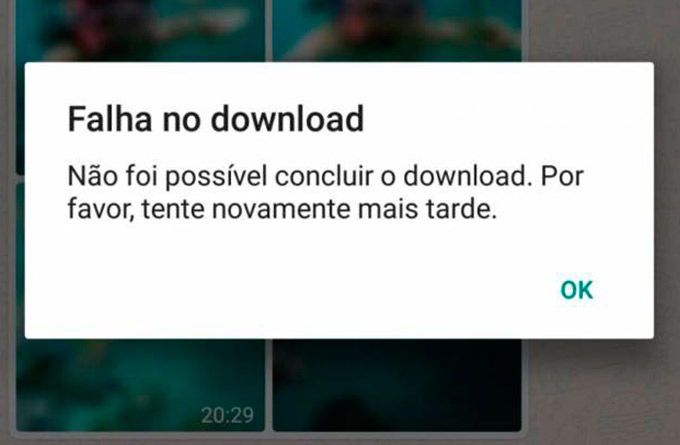
Você está tentando baixar uma foto ou vídeo que recebeu por WhatsApp, mas a mensagem acima insiste em aparecer na tela, impedindo o download da mídia? Há algumas possíveis soluções para esse erro descritas no fórum do próprio WhatsApp.
De acordo com o aplicativo, há três problemas mais comuns que podem causar esse impedimento: o seu celular não está conectado de maneira estável à internet; a data e a hora do aparelho estão erradas; ou há algum problema com a unidade de memória.
Confira as dicas abaixo para saber o que fazer em cada um desses casos:
1. Verifique a conexão do smartphone com a internet
Na grande maioria dos casos, fotos e vídeos não serão baixados se o celular não estiver conectado à internet. Verifique se o Wi-Fi ou a rede móvel estão ativados. Se sim, certifique-se de que você está conectado a uma rede estável - na rua, por exemplo, o 3G pode falhar em locais sem cobertura da operadora. Trocar de rede pode melhorar a conexão.
2. Verifique a data e a hora do smartphone
Se o seu celular passou recentemente por uma atualização ou foi reiniciado, é possível que a data e a hora do sistema estejam incorretas, especialmente se o aparelho não estiver programado para ajustar estes valores automaticamente.
Se o seu celular é Android, abra o app de configurações (um ícone de engrenagem) e vá até "Data e hora". Se você tem um iPhone, abra o Ajustes, depois vá até "Geral" e, por fim, toque em "Data e hora". Verifique se as informações estão corretas e, se não estiverem, reajuste-as e tente usar o WhatsApp de novo.
3. Verifique a unidade de memória
Se o seu celular estiver programado para baixar fotos e vídeos do WhatsApp diretamente no cartão de memória, por exemplo, é possível que um problema no micro SD esteja impedindo o download da mídia.
A primeira dica é conferir o espaço livre do cartão ou da memória interna. Se não houver espaço para novos downloads, talvez você precise apagar algumas coisas antes de poder continuar baixando fotos e vídeos do WhatsApp.
Outra dica é conferir se o cartão SD não está configurado como "somente leitura". Para isso, tente baixar outro arquivo de outro aplicativo na memória externa. Se não conseguir, é porque o cartão está mal configurado.
Tente retirá-lo e colocá-lo novamente no celular para mudar a configuração. Em alguns casos, talvez seja necessário formatar o espaço, o que significa perder todos os arquivos já salvos ali. Faça um backup antes de formatar para não perder nada.
A última dica é apagar somente os arquivos salvos do WhatsApp no cartão SD. Para isso, faça backup para não perder suas conversas e depois conecte o celular a um PC por meio de um cabo USB. No computador, apague todos os dados da pasta "WhatsApp" que estiver guardada no cartão SD.
Mas atenção: somente apague a pasta WhatsApp do cartão SD. Não apague a pasta da memória interna, caso não queira perder o aplicativo. Depois disso, desligue e ligue de novo o smartphone. Agora você provavelmente conseguirá baixar as mídias do WhatsApp na memória.
 Aplicativo Trump afirma que vai proibir uso do TikTok nos Estados Unidos
 Novidade WhatsApp testa silenciar notificações de grupos para sempre
 Se liga! 5 documentários acessíveis na Netflix para entender os protestos nos EUA
 Via streaming Sua internet está lenta? Veja dicas para melhorar sua conexão em casa
 Se liga! Notificações do Globoplay são invadidas por hackers e causam susto em assinantes
 Novidade Os lançamentos da Netflix desta semana