
Tempo nublado
Salvador, BA



Mude o nome e a senha de sua rede Wi-Fi sem dificuldades
O processo exato depende do seu roteador, mas em termos gerais é o mesmo para todos
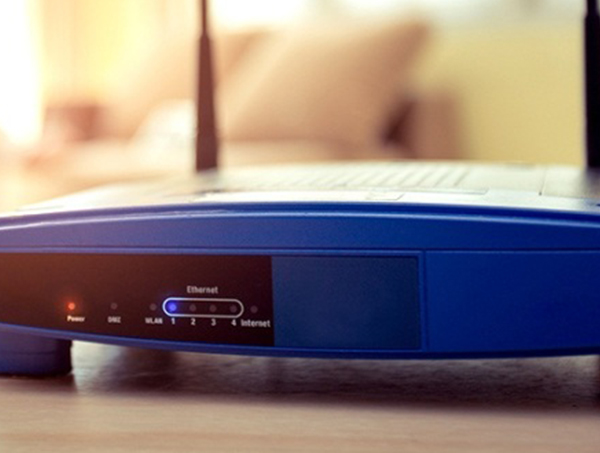
Normalmente, os roteadores vêm de fábrica com senhas terrivelmente complicadas e difíceis de lembrar, o que torna o processo de conectar os dispositivos à rede sem fio lento e complicado. Por isso, pode ser interessante mudar a senha para algo mais fácil de se lembrar.
Se você quiser mudar a senha e o nome de sua rede, abaixo nós ensinamos como fazer isso. O processo exato depende do seu roteador, mas em termos gerais é o mesmo para todos: é preciso acessar as configurações dele e mudar essas informações a partir de lá.
Para acessar as configurações do seu roteador, você precisará abrir um navegador, como o Chrome ou o Firefox. Em seguida, na barra de endereços, você precisa colocar o IP dele. Trata-se de um conjunto de quatro grupos de três números, cada grupo separado do demais por um ponto. Isso varia entre roteadores, mas alguns dos endereços mais comuns são 192.168.1.1, 192.168.0.1, 192.168.2.1, 10.0.0.1 e 10.0.1.1. Se algum desses endereços funcionar, vá direto ao passo 2. Se não, leia o passo 1.
1. Descubra o IP do seu roteador

Windows: na área de trabalho, aperte a tecla Windows + R, escreva "cmd" (sem as aspas) e aperte enter. Isso fará com que o prompt de comando apareça. Não se assuste com a tela preta cheia de letras e símbolos. Escreva em seguida "ipconfig" (novamente sem aspas) e aperte enter. Um monte de dados aparecerão. Procure por "Gateway padrão" e anote o número ao lado: esse é o endereço do roteador. Coloque esse endereço na barra do seu navegador e aperte enter.

Mac: clique no menu da maçã e selecione "preferências do sistema". Clique então em "Rede" e, na tela que aparecer, clique em "Avançado" no canto inferior direito da janela. Na próxima tela, selecione a opção "TCP/IP" e, então, procure pela informação "Roteador": esse é o endereço do roteador. Coloque esse endereço na barra do seu navegador e aperte enter.
2. Acesse as configurações do roteador
Seu navegador mostrará uma tela de login. Por padrão, o nome de usuário é "admin" e a senha padrão também é "admin". O manual do seu roteador deve ter mais informações sobre a senha padrão dele. Se você mudou a senha e não se lembra dela, segure o botão liga/desliga do seu roteador por 30 segundos: isso reverterá a senha para o padrão.

3. Procure pelas configurações Wi-Fi ou Wireless
Novamente, isso varia entre roteadores diferentes. Todos eles, porém, devem ter uma aba ou menu chamado simplesmente de "Wi-Fi" ou "Wireless" (rede sem fio). Selecione-o. Se esse menu tiver diversas seções, procure por uma relacioanda a segurança.
4. Escolha um novo nome e senha para a sua rede
Nessa página, você deverá ver campos com o nome "SSID", "Network Name" (nome da rede) e "Password" (senha). "SSID" ou "Network Name" são a mesma coisa: eles indicam o nome com o qual a sua rede aparecerá para os dispositivos que conseguirem "enxergar" redes Wi-Fi. Você pode dar o nome que quiser, mas tente escolher algo original para encontrar facilmente a rede e não se confundir na hora de conectar.

O campo "Password", por sua vez, indica a senha da rede. Para mudar a senha, basta trocar a informação deste campo. Pode ser necessário digitar a nova senha mais de uma vez, para garantir que as duas senhas combinam.
5. Confira o tipo de segurança
Já que você está aqui, aproveite para ver se há alguma informação quanto ao tipo de segurança de sua rede. Isso normalmente aparece em um campo com o nome "security mode" (modo de segurança) ou parecido. O ideal é selecionar um modo que inclua WPA2. Essa é a forma mais segura de criptografia que a maioria dos roteadores tem disponível.
6. Clique em "aplicar" ou "salvar"
Não se esqueça de clicar em "salvar mudanças", "aplicar" ou algo do tipo antes de fechar o navegador! Senão, todo esse trabalho pode ter sido em vão. Pode ser que o seu roteador peça para que você o reinicie antes de aplicar as mudanças. Assim que ele ligar novamente, sua rede já estará com o novo nome e senha (e você precisará conectar novamente todos os seus dispositivos).
 Aplicativo Trump afirma que vai proibir uso do TikTok nos Estados Unidos
 Novidade WhatsApp testa silenciar notificações de grupos para sempre
 Se liga! 5 documentários acessíveis na Netflix para entender os protestos nos EUA
 Via streaming Sua internet está lenta? Veja dicas para melhorar sua conexão em casa
 Se liga! Notificações do Globoplay são invadidas por hackers e causam susto em assinantes
 Novidade Os lançamentos da Netflix desta semana